
カメラロールを、スワイプで整理。
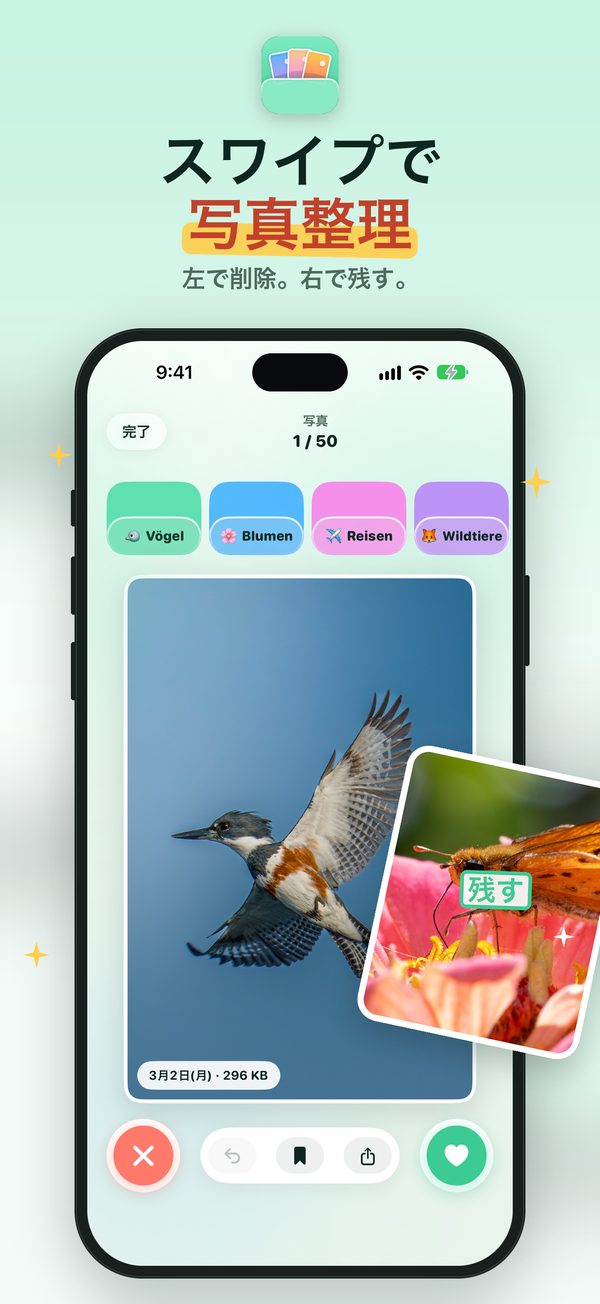
Tidy Camは、不要な写真やビデオを整理してiPhoneの容量を空けるアプリです。右にスワイプして残し、左にスワイプして削除。写真を1枚ずつ表示し、良い写真をアルバムに分類しながら、連写の中からベストショットを残し、容量を使う大きなビデオを圧縮します。
App Storeで無料。1日50回までスワイプできます。Tidy Cam+で制限を解除。写真がデバイスの外に出ることはありません。
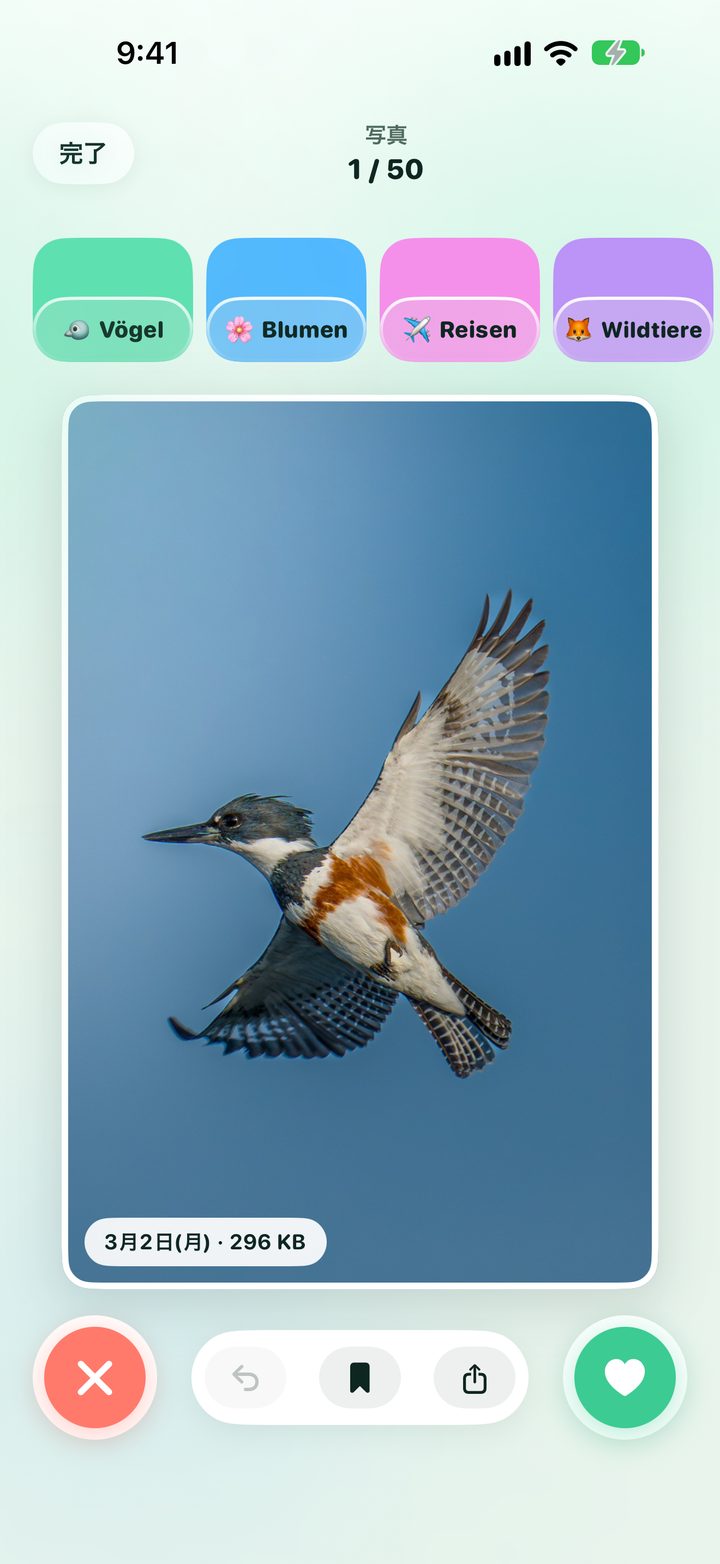
写真を1枚ずつ。整理はすぐ終わります。
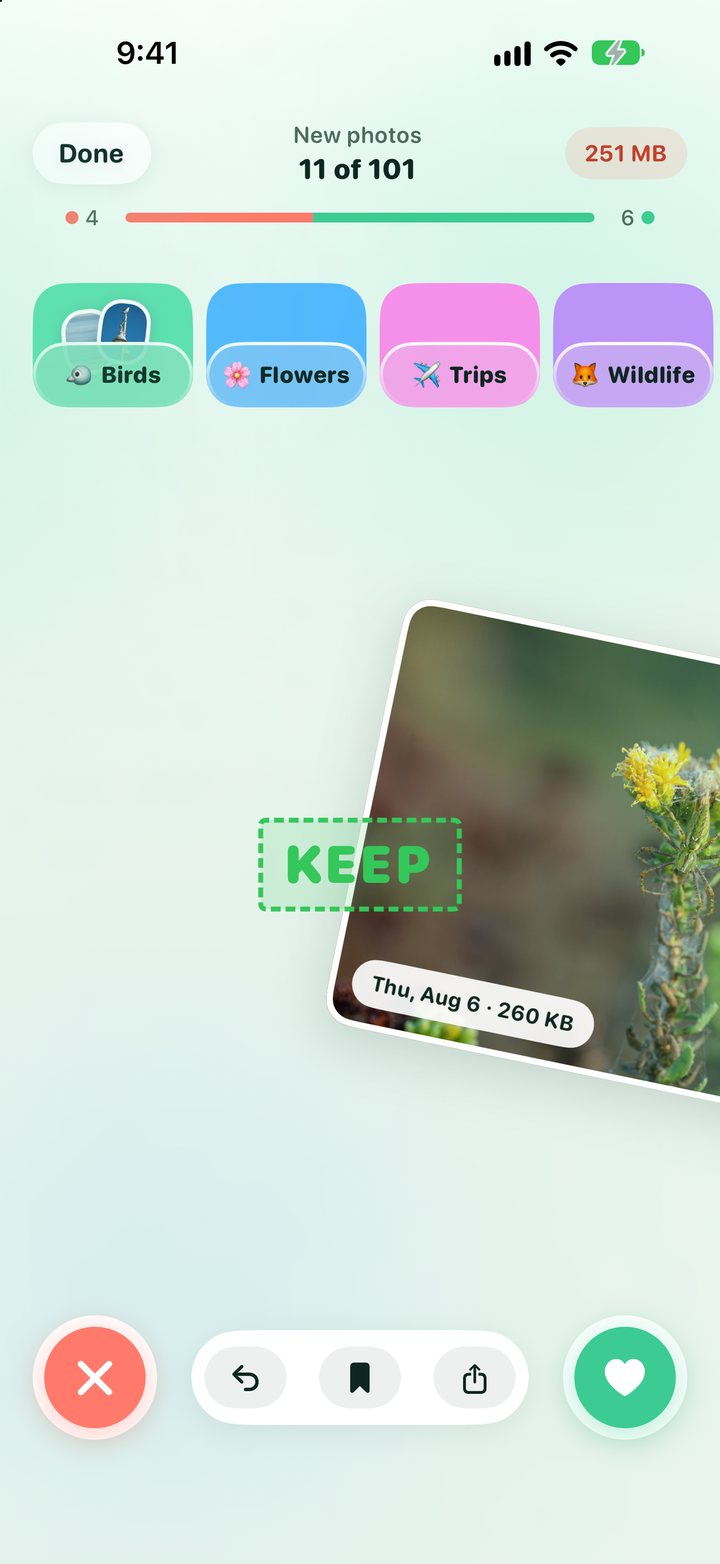
写真を日付とサイズ付きで全画面に表示します。決めて、スワイプして、次へ。取り消しは1タップでできます。削除は確認するまで実行されません。残した写真と保留中の写真は最後に確認でき、ボタン1つで削除できます。
- 今すぐ整理なら、前回の整理後に追加した写真から再開できるので、同じ写真を2度整理しません。
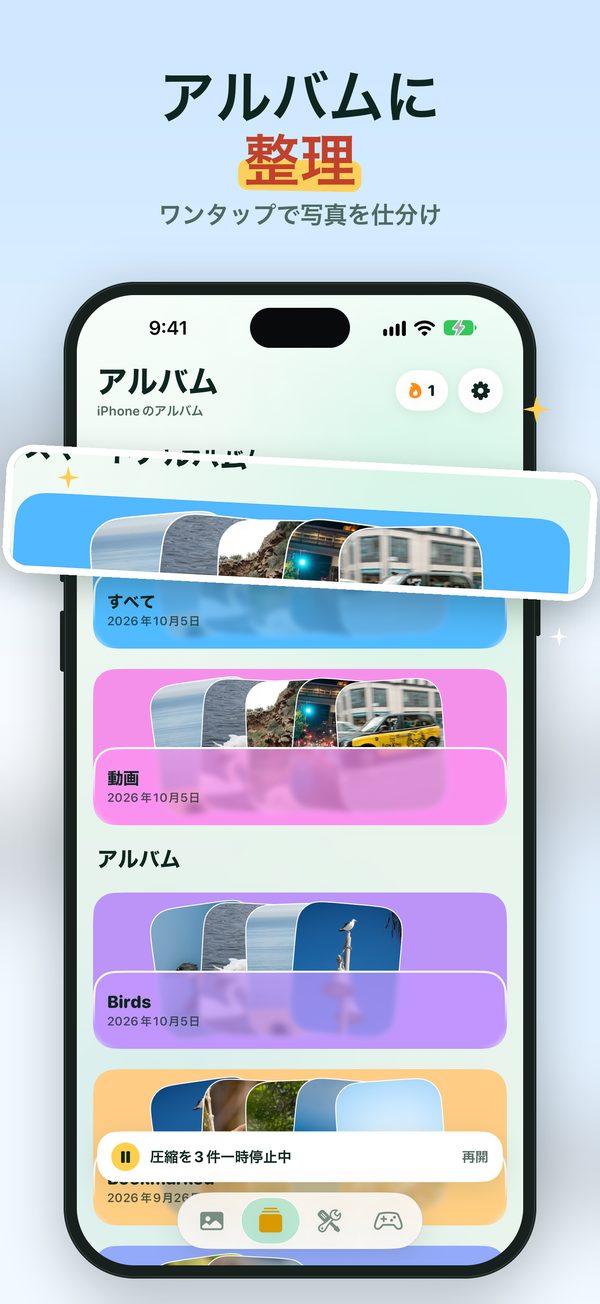
- ポケットとしてのアルバム: 写真の下に自分のアルバムが表示されます。スワイプしながら1タップで分類できます。
- ランダム整理なら、ライブラリ全体をシャッフルして5分で手早く整理できます。
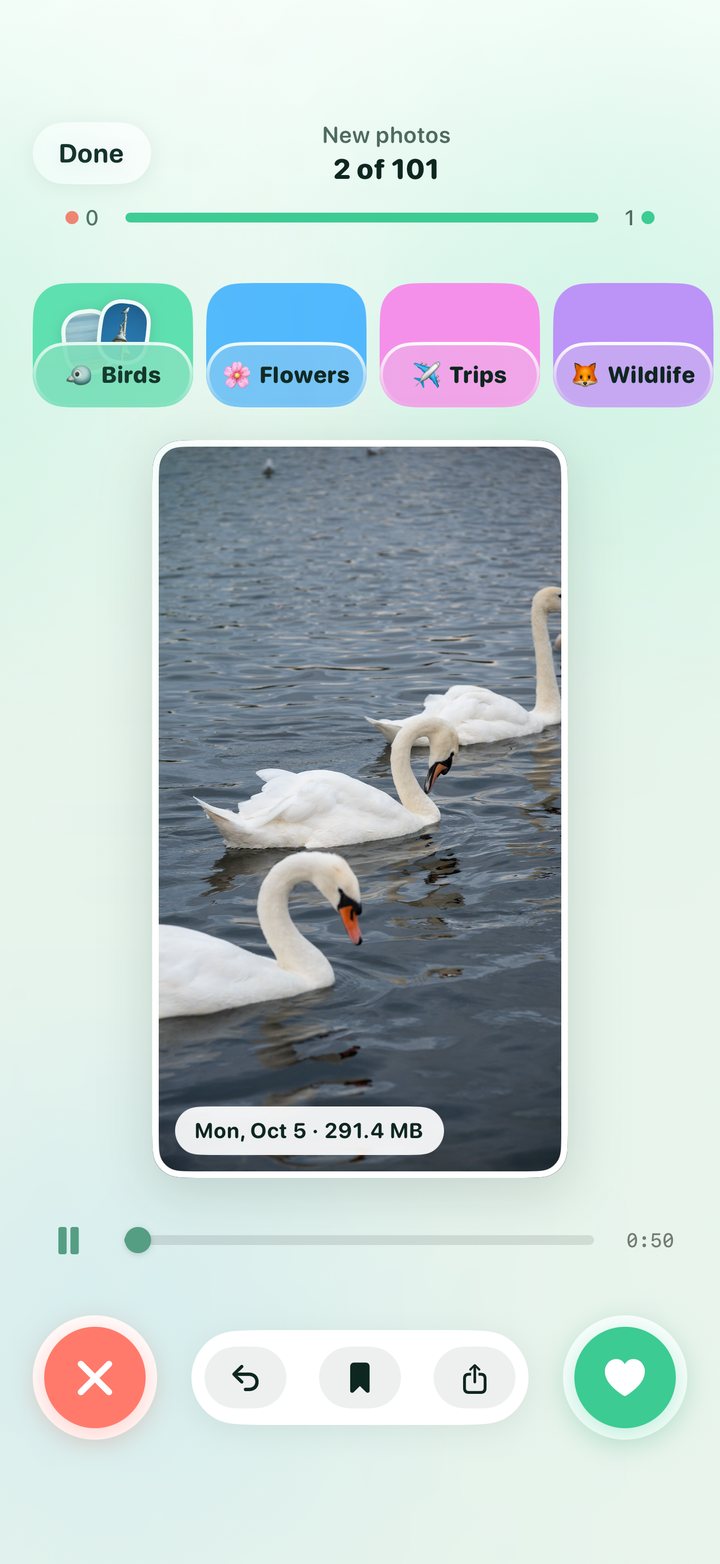
ベストショットだけを残す。
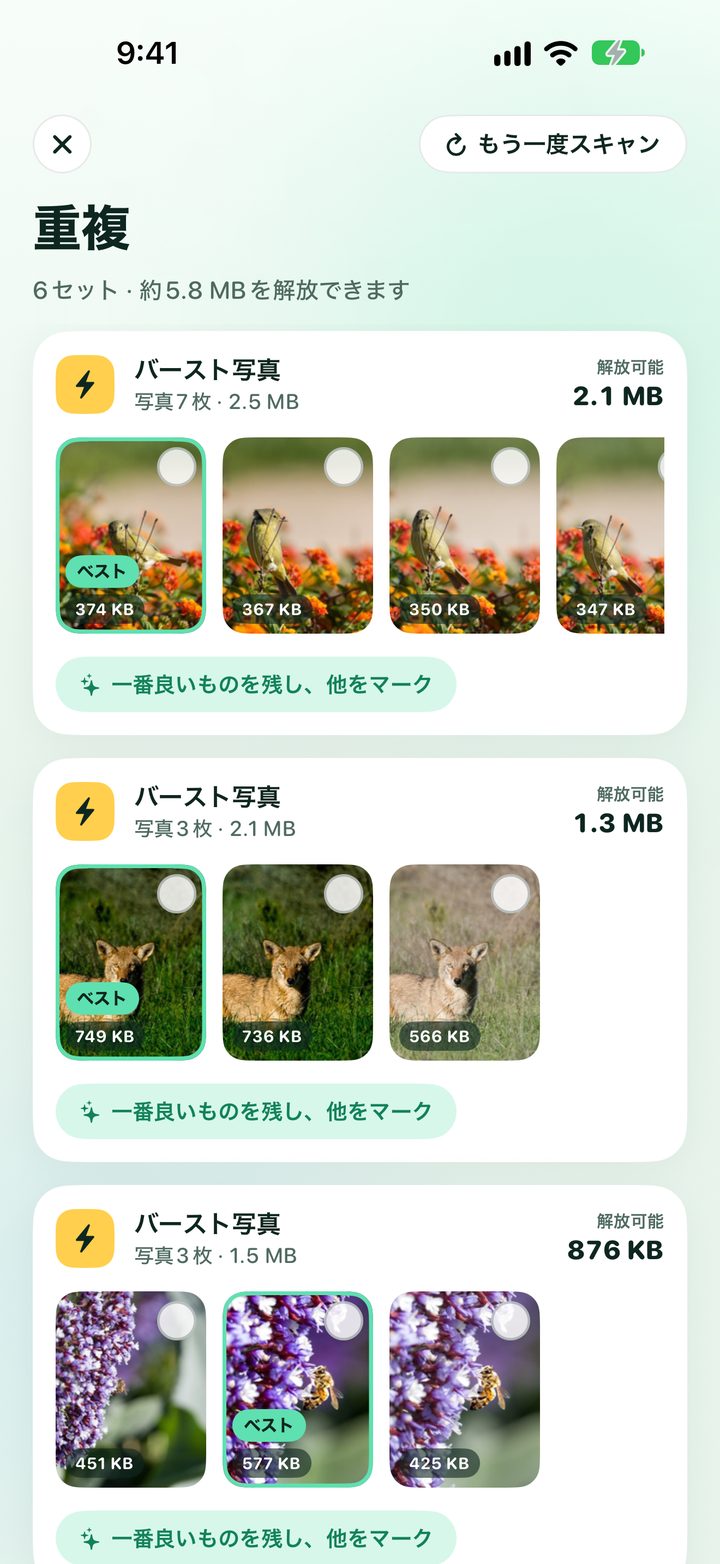
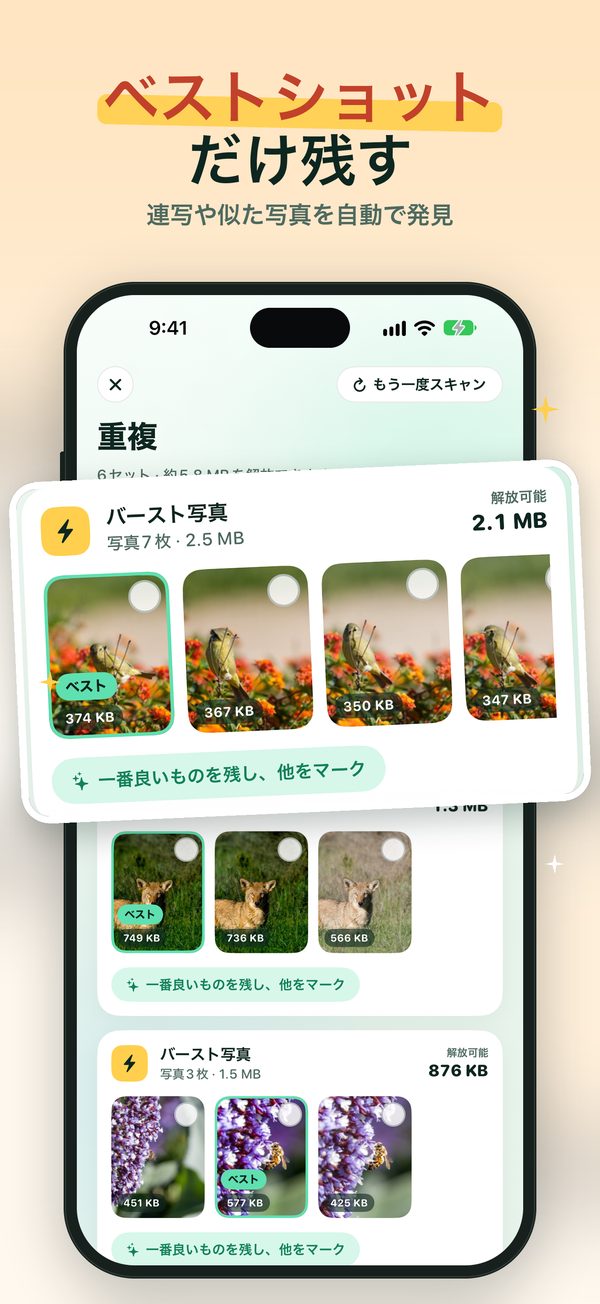
Tidy Camは連写やよく似た写真を見つけ、各セットを帯状に並べてベストショットを示します。「一番良いものを残し、他をマーク」をタップして節約できる容量を確認し、「余分な写真を削除」ボタン1つでまとめて削除できます。
- iPhone上で照合するので、別の写真を撮った短い連写をコピーと誤判定しません。
- 削除した写真は写真アプリと同じように30日間「最近削除した項目」に残ります。
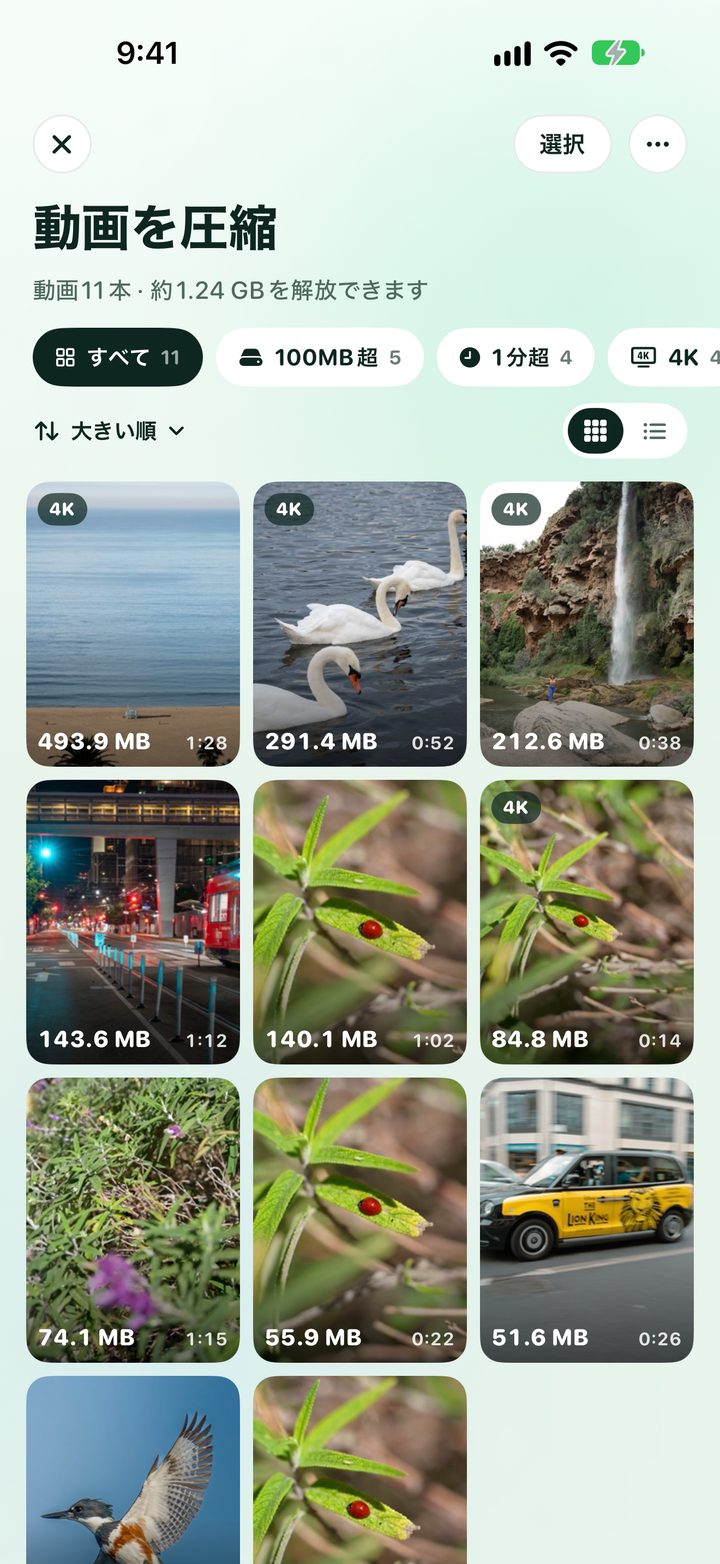
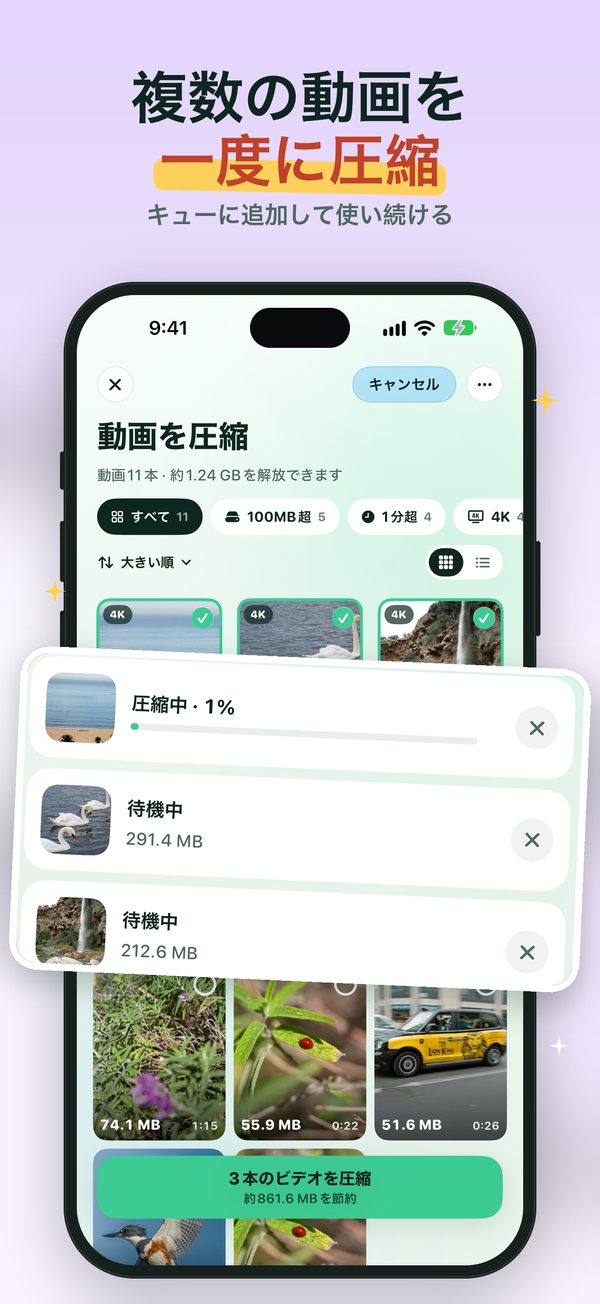
同じビデオを、もっと小さく。
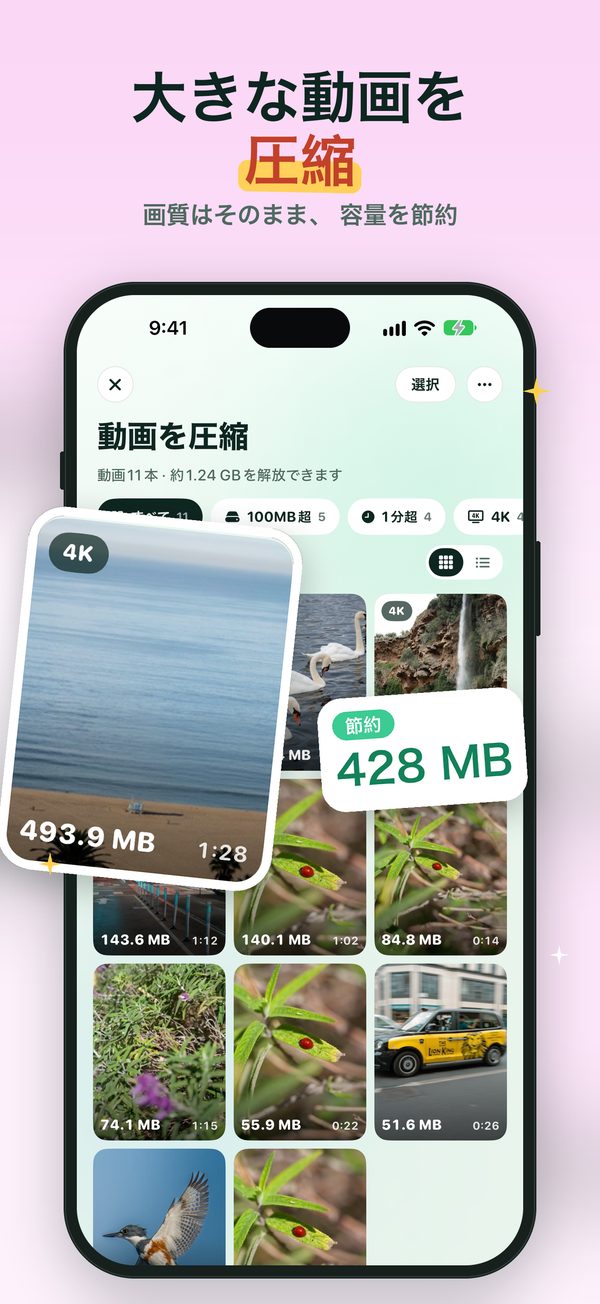
ビデオを選び、圧縮前後のサイズを確認して、「最小」「バランス」「最高画質」から選べます。圧縮したコピーは元の撮影日、場所、アルバムを引き継ぐので、ライブラリの同じ場所に残ります。
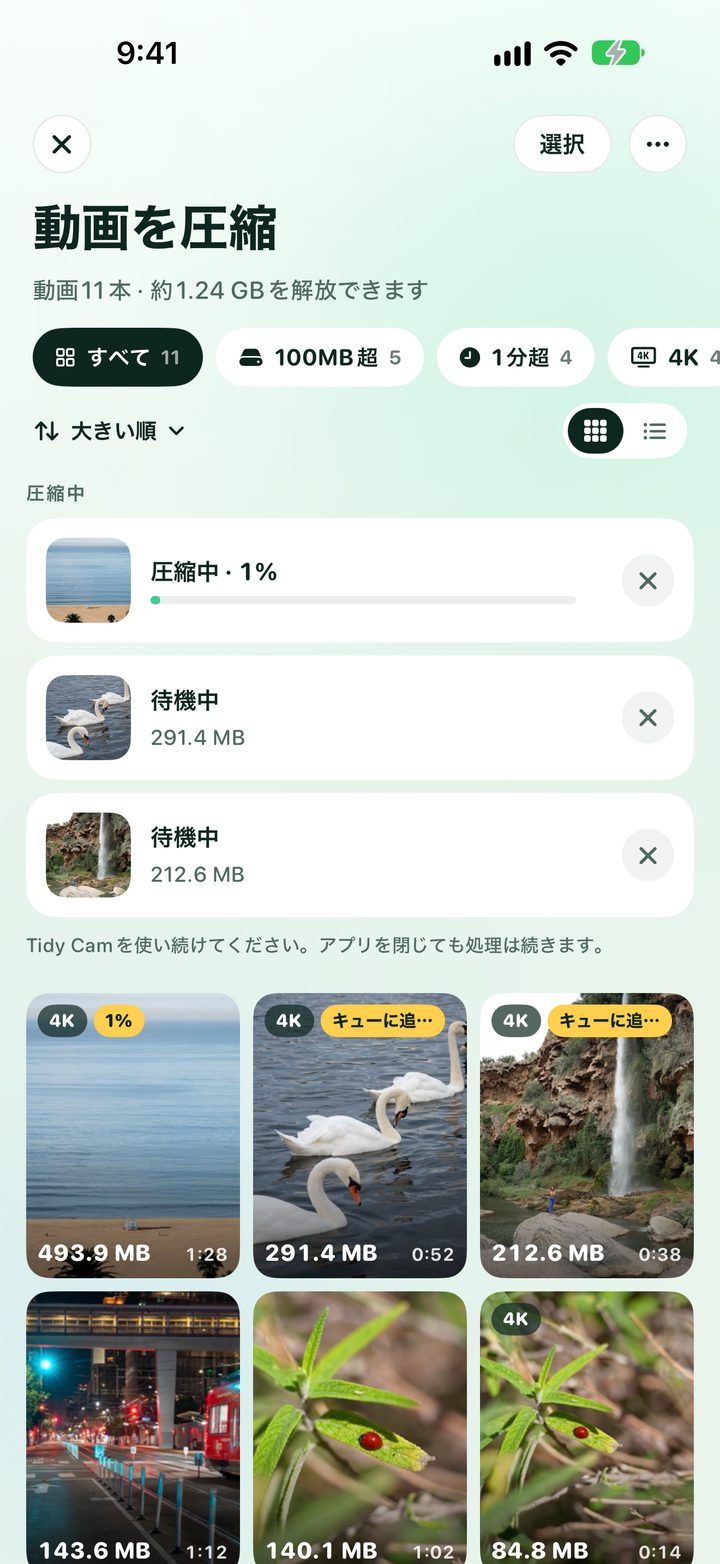
- バックグラウンドで実行: 「圧縮」をタップした後もアプリを使えます。アプリを閉じても処理は続きます。小さなバーで進み具合を表示し、「ビデオの準備ができました」と知らせます。
- 複数まとめて Tidy Cam+ならビデオを選んで順番に処理できます。
- フィルタ: 100MB超、1分超、4K、画面収録、未圧縮。
- 決めるのはあなた: 前後を比べて、元のビデオを削除するか両方残せます。
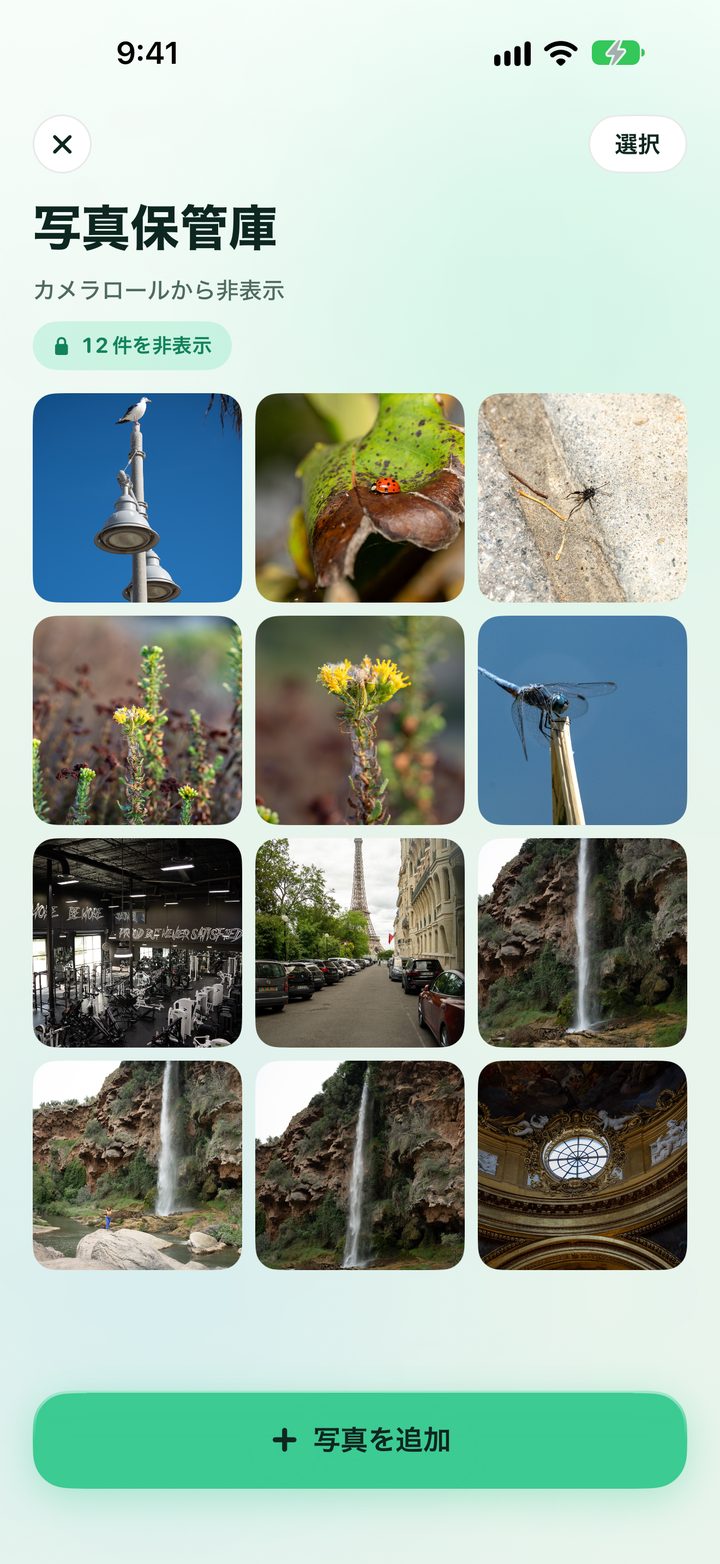
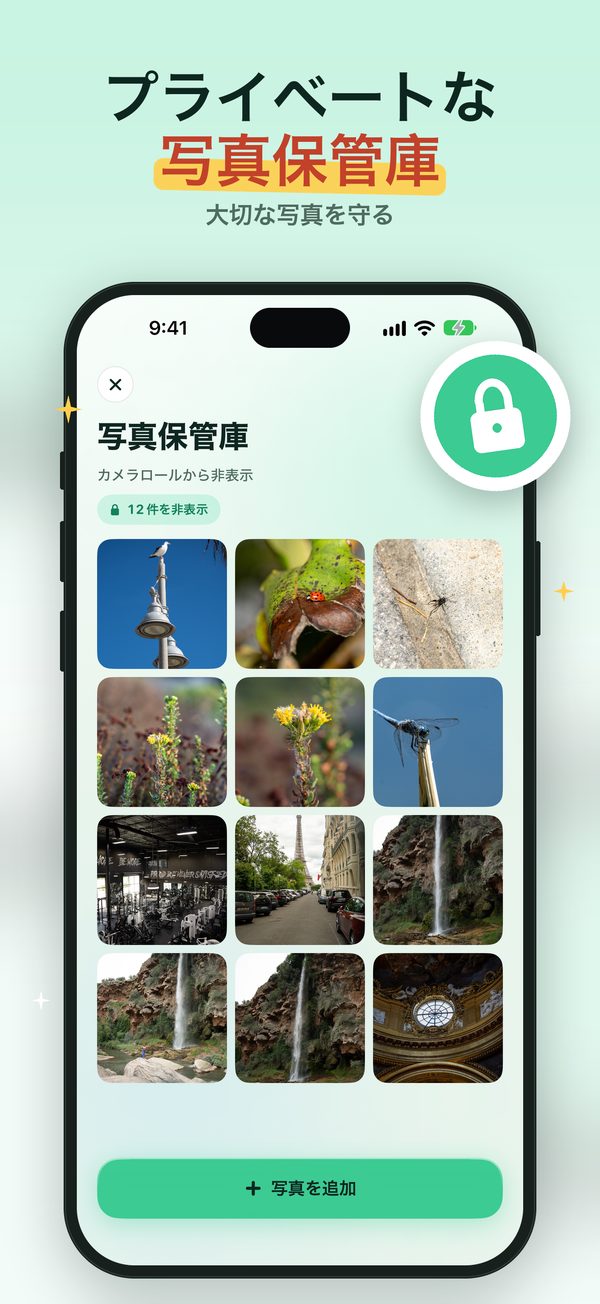
プライベートな写真のための場所。
写真を写真保管庫に移すと、カメラロールから離れます。開くにはFace IDまたはパスコードが必要です。いつでも1枚、または複数枚を戻せます。
写真がいっぱいでも、楽しく整理。
説明して、見つける
「海辺の犬」「レシート」「ホワイトボードのメモ」と入力。デバイス上のAIが写真を見つけます。アップロードはありません。
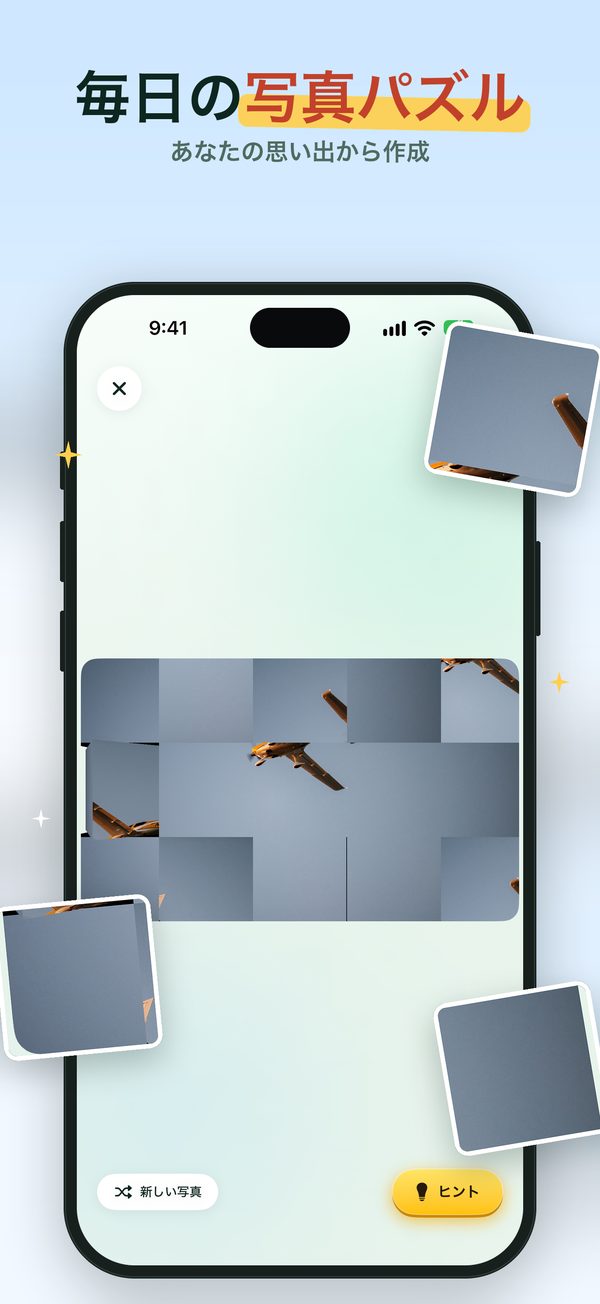
毎日ひとつのパズル
昔の写真をタイルに分割。解きながら、忘れていた思い出を見つけられます。
ホーム画面で
自分の写真で「今日は何の日」と今日のパズルを表示。パズルをタップして遊べます。
毎日ひとつの思い出
過去の同じ日に撮った写真を毎日表示します。許可した場合だけお知らせします。
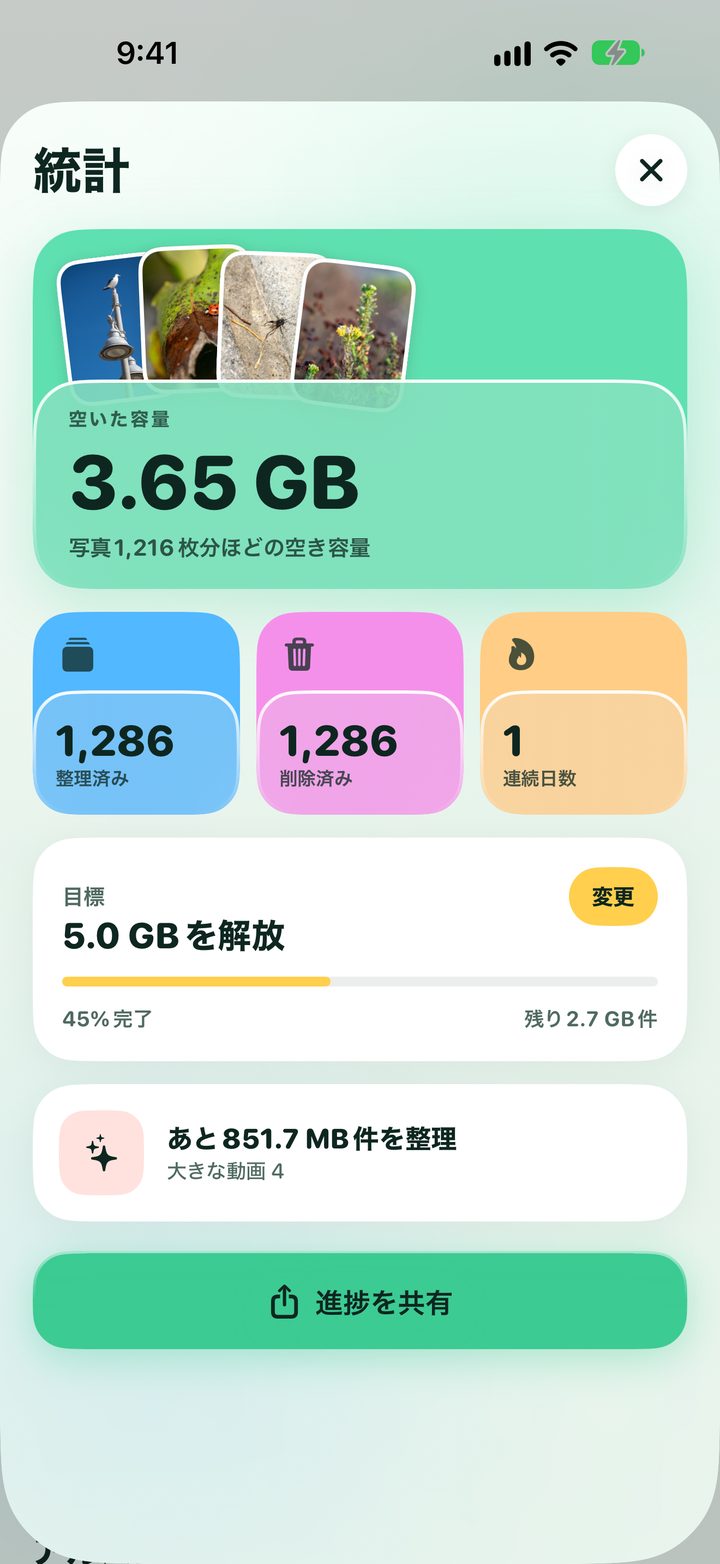
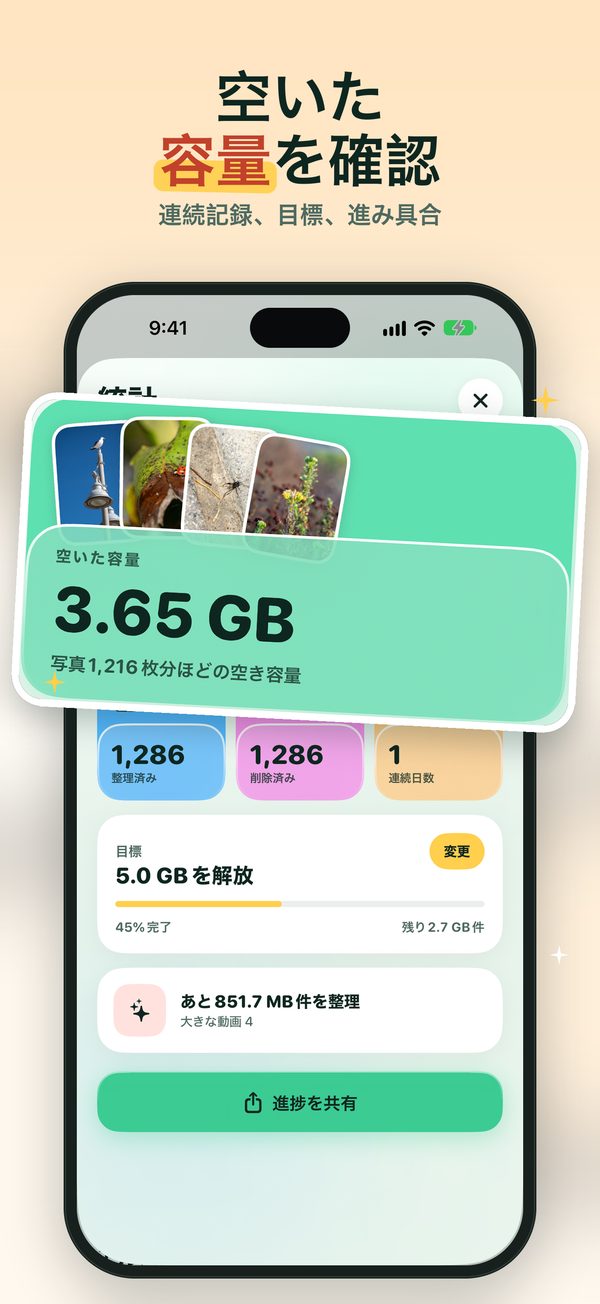
空けた容量を見る
空けた容量、整理・削除した写真、連続日数、目標を確認できます。「My Tidy Cam」の記録として共有できます。
まだ決められない?
上にスワイプして写真を取り置き、準備ができたらまとめて整理できます。
空いたギガバイトを見届ける。
Tidy Camは、空けた容量、整理・削除した写真、整理を続けた日数を記録します。「5GB空ける」のように目標を設定して、バーが伸びるのを確認できます。
写真がデバイスの外に出ることはありません。
整理、重複照合、検索、ビデオの圧縮はすべてiPhone上で実行します。Tidy Camがライブラリをクラウドにコピーすることはありません。
- アップロードなし: 写真とビデオはデバイス上でのみ読み取り、変更します。
- 削除は確認してから:「最近削除した項目」に30日間移動します。
- ロックは安全に: 写真保管庫はFace IDまたはパスコードで開きます。
無料で始めて、Tidy Cam+で最後まで。
Tidy Camを無料でダウンロードして、毎日整理できます。一度にすべて整理したくなったら、Tidy Cam+で制限を解除できます。
毎日少しずつ整理
- 1日50回のスワイプ
- 1日1本のビデオ圧縮
- 広告あり
すべてを整理
- スワイプ無制限
- 「ベストを残す」重複写真検索
- 好きなだけビデオを圧縮、複数まとめて処理
- スクリーンショットのショートカット
- 広告なし
月額、年額、買い切り。価格はアプリ内でご確認ください。
iPhoneの容量を増やすにはどうすればいいですか?
「設定」>「一般」>「iPhoneストレージ」を開くと、容量を使っているものを確認できます。多くの人は「写真」が大きいので、不要な写真を削除し、重複した写真を整理して、大きなビデオを圧縮することから始めましょう。その後、「写真」の「最近削除した項目」を空にしてください。削除した写真は30日間残るためです。あまり使わないアプリが大きい場合は、iPhoneストレージでそのアプリをタップして「Appを取り除く」を選べます。App本体だけが取り除かれ、データは残ります。Tidy Camは写真の整理をお手伝いします。カメラロールを1枚ずつ確認し、似た写真や大きなビデオを見つけられます。
写真を削除したのにiPhoneの容量が空かないのはなぜですか?
削除した写真とビデオは「最近削除した項目」に移動し、30日間容量を使います。すぐに容量を空けるには、「写真」で「最近削除した項目」を開いて「すべて削除」をタップします。Tidy Camで削除した写真も同じ場所に移動します。
iPhoneで重複した写真を削除するにはどうすればいいですか?
「写真」には「その他」の下に「重複項目」アルバムがあり、完全に同じ写真を見つけて結合できます。連写やよく似た写真は検出しません。Tidy Cam+ならそれらも見つけ、各セットのベストショットを示して、ボタン1つで残りを削除できます。
iPhoneで動画の容量を小さくするにはどうすればいいですか?
新しく撮影するビデオは「設定」>「カメラ」から変更できます。「フォーマット」で「高効率」を選び、「ビデオ撮影」で1080pなど低い解像度を選択します。「写真」では既存のビデオを圧縮できません。Tidy Camなら「最小」「バランス」「最高画質」を選び、前後のサイズを確認できます。小さいコピーも元の撮影日、場所、アルバムを引き継ぎます。
iPhoneで写真を削除すると、iCloudからも削除されますか?
iCloud写真をオンにしている場合、写真を削除するとiCloudと同じApple Accountで使っているすべてのデバイスから削除されます。「写真」でもTidy Camでも同じです。iPhoneの容量を空けながらiCloudに保存するには、「設定」>「自分の名前」>「iCloud」>「写真」で「iPhoneのストレージを最適化」をオンにしてください。
iPhoneでプライベートな写真を隠すにはどうすればいいですか?
「写真」にはFace IDでロックできる「非表示」アルバムがあります。Tidy Camの写真保管庫なら、移動した写真がカメラロールから離れ、Tidy Cam内でFace IDまたはパスコードを使ったときだけ開けます。
iPhoneのスクリーンショットをまとめて削除するにはどうすればいいですか?
「写真」で「メディアタイプ」の「スクリーンショット」を開き、「選択」をタップして削除する写真を選びます。Tidy Cam+のスクリーンショットのショートカットなら、すべてを並べてすばやくスワイプできます。
iPhoneの写真整理におすすめのアプリはどれですか?
目的によります。完全に同じ写真だけを削除したいなら、「写真」の無料の「重複項目」アルバムで十分です。何千枚もの写真を整理したい、連写のベストショットを残したい、大きなビデオを圧縮したいなら、Tidy Camが向いています。すべてiPhone上で実行し、写真をアップロードしません。
回答は2026年10月に確認しました。
Tidy Camをひと目で。

ついに、整ったカメラロール。